
Cómo actualizar WooCommerce y WordPress sin perder ventas
Actualizar WordPress, WooCommerce, el tema o PHP puede revelar incompatibilidades en plugins, pagos y envíos. Prepara los cambios en un entorno de pruebas y observa las visitas reales después de publicarlos.
Antes de actualizar WooCommerce
- Haz una copia de seguridad comprobable de archivos y base de datos y prepara un plan de restauración.
- Revisa la compatibilidad de WordPress, WooCommerce, PHP, el tema y los plugins críticos con las versiones previstas.
- Prueba primero en staging con una copia reciente y evita enviar pedidos o correos reales desde ese entorno.
- Comprueba carrito, impuestos, cupones, envío y pago con una compra de prueba hasta la confirmación.
Después de publicar los cambios
- Limpia las cachés que correspondan y comprueba que carrito, checkout y cuenta no sirven contenido de otro usuario.
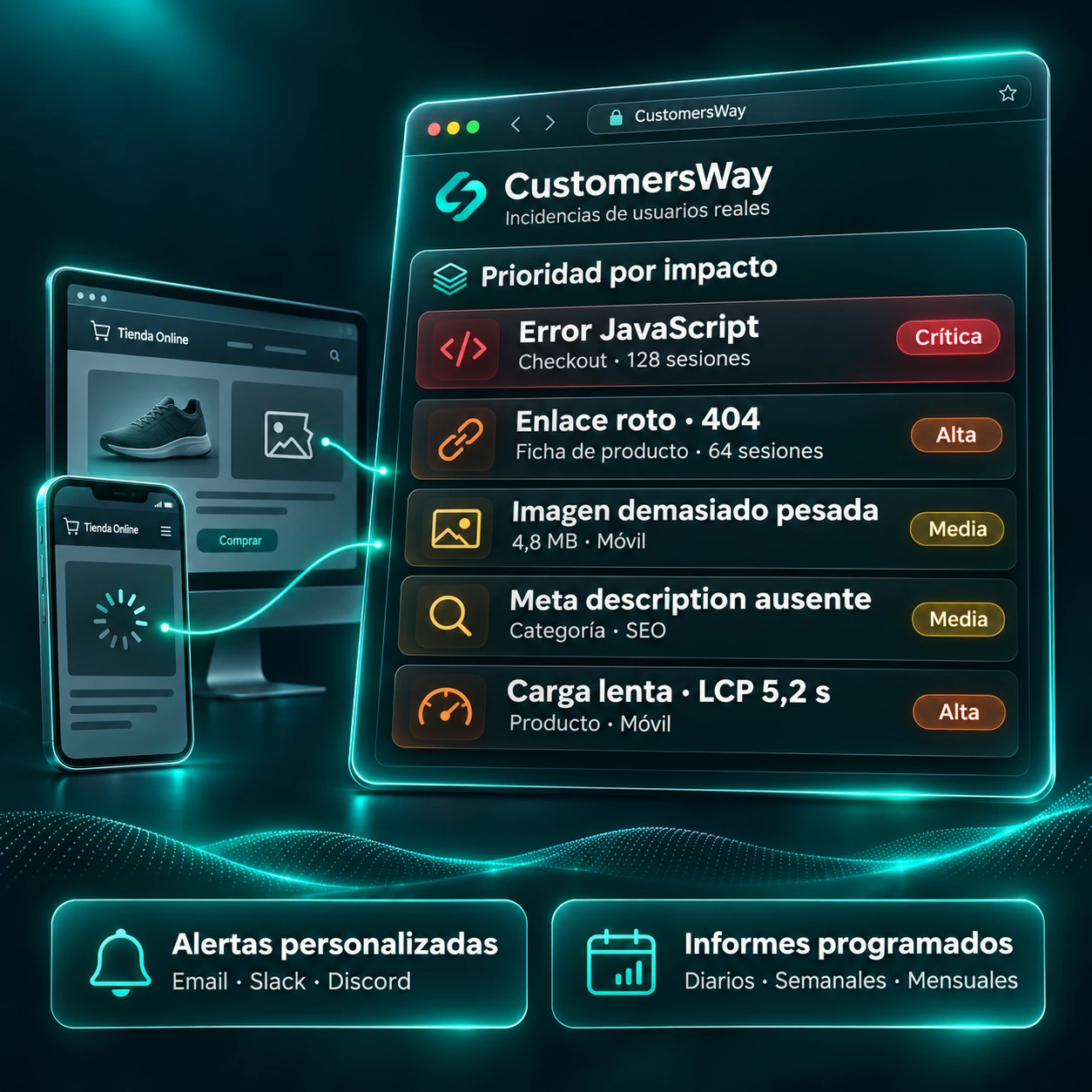
- Revisa errores JavaScript, peticiones fallidas y rendimiento por página, dispositivo y navegador.
- Compara las incidencias con los datos anteriores y verifica que las correcciones dejan de repetirse.
Guías relacionadas de WooCommerce
Artículos relacionados
Preguntas frecuentes
¿Debo actualizar todos los plugins a la vez?
Conviene revisar compatibilidades y probar los cambios de forma controlada para poder identificar el origen de una incidencia.
¿CustomersWay actualiza WooCommerce?
No. Tu equipo o agencia realiza la actualización; CustomersWay ayuda a detectar incidencias en visitas reales.
¿Por qué instalarlo antes de actualizar?
Los datos previos permiten comparar errores y rendimiento antes y después del cambio.
Monitoriza tu WooCommerce con visitas reales
Detecta incidencias técnicas y prioriza las correcciones por su impacto.