
Actualizar un tema de Shopify sin romper tu tienda
Shopify gestiona la plataforma, pero los cambios de tema, aplicaciones y personalizaciones pueden afectar a la tienda. Prepara una versión de prueba y revisa la navegación antes y después de publicarla.
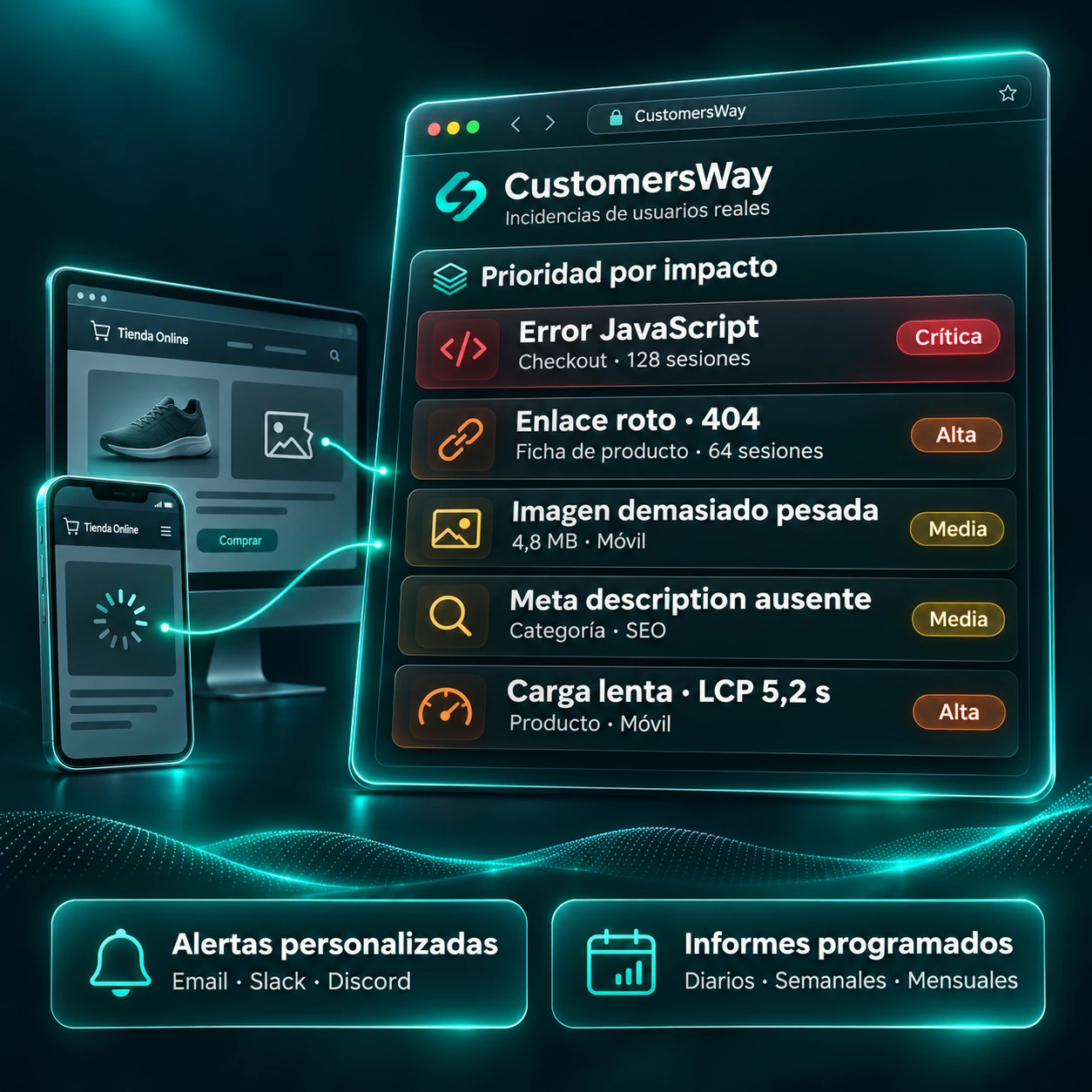
Antes de publicar un tema
- Duplica el tema actual y conserva una versión que puedas volver a publicar.
- Revisa las personalizaciones de Liquid, bloques de aplicaciones y configuraciones que debas trasladar al nuevo tema.
- Prueba en la vista previa las fichas, variantes, carrito, navegación y dispositivos móviles.
- Comprueba los enlaces y los flujos de compra disponibles en tu tienda sin realizar pedidos reales involuntarios.
Después del cambio
- Compara errores JavaScript, recursos fallidos y rendimiento con los datos anteriores.
- Revisa los navegadores y páginas afectados antes de atribuir un fallo al tema.
- Vigila las visitas reales y comprueba si las correcciones reducen la recurrencia.
Guías relacionadas de Shopify
Preguntas frecuentes
¿Debo actualizar Shopify manualmente?
Shopify gestiona la plataforma; tu equipo administra los cambios del tema, aplicaciones y personalizaciones de la tienda.
¿CustomersWay publica el tema?
No. Tu equipo o agencia publica los cambios; CustomersWay ayuda a detectar incidencias en visitas reales.
¿Por qué monitorizar antes del cambio?
Los datos previos ayudan a comparar errores y rendimiento después de publicar.
Monitoriza tu Shopify con visitas reales
Detecta incidencias técnicas y prioriza las correcciones por su impacto.